คู่มือการใช้งาน ApeX
ตั้งแต่ไม้แรก ไปจนถึงค่าตั้งที่คนส่วนใหญ่ไม่เคยเปิด เริ่มจาก 4 ขั้นสั้น ๆ หรือข้ามไปที่เรื่องที่ต้องการได้เลย
ยังไม่พบหัวข้อที่ตรง ลองคำอื่น หรือส่งอีเมลหาเรา เราช่วยได้
เริ่มที่นี่
คู่มือสั้น 4 เรื่อง ตั้งแต่ติดตั้งคอนโซลจนถึงปิดไม้แรก ไม่มีเรื่องยาก
เลือกสินค้า
สินค้าแต่ละตัวของ ApeX มีชุดคู่มือของตัวเอง
ApeX Trading Console
มีคู่มือแล้วแผงจัดการไม้ ตั้งแต่วางแผน ความเสี่ยง SL/TP การออก ไปจนถึงการแจ้งเตือน
ApeX Journal
ขายแยก · คู่มือเร็ว ๆ นี้บันทึกการเทรดที่สร้างจากประวัติใน MT5 ของคุณ
ApeX Indicators
ขายแยก · คู่มือเร็ว ๆ นี้SMC, ICT concepts, volume profile และ ICT macros
อยากทำอะไร
ข้ามไปที่งานนั้นได้เลย
รู้จักแผงทีละส่วน
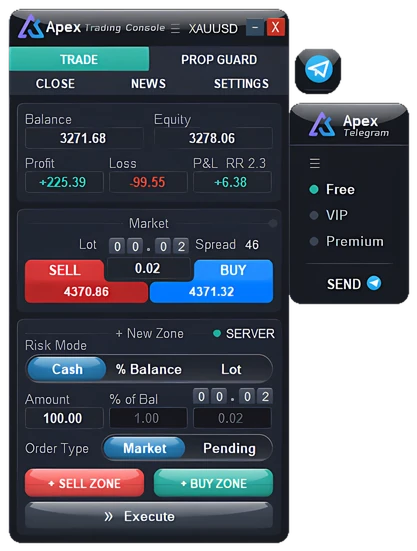
แต่ละส่วนของแผงมีไว้ทำอะไร และอ่านเพิ่มได้ที่ไหน กดหมายเลขบนภาพเพื่อไปที่คำอธิบาย
- 1
หัวแผง
สินค้าของกราฟนี้ กด ☰ หรือชื่อสินค้าเพื่อเปิด Market Watch แล้วสลับสินค้า ปุ่ม – ย่อแผง ปุ่ม X ซ่อนคอนโซลออกจากกราฟทั้งแผงและเส้น แต่ยังดูแลไม้ของคุณต่อ จะมีปุ่ม ☰ เล็ก ๆ ค้างอยู่ตรงที่แผงเคยอยู่ไว้เรียกทุกอย่างกลับมา
- 2
แท็บ
แผงมี 5 หน้า Trade ใช้วางแผนและส่งไม้ Prop Guard คุมบัญชี prop firm ให้อยู่ในกรอบ Close ปิดไม้ตามสินค้าหรือกลุ่ม News แสดงข่าวที่กำลังจะมา Settings รวมคีย์ลัด ภาพหน้าจอ Notify & Sound และอื่น ๆ
- 3
บัญชีและยอดรวมของไม้
Balance กับ Equity คือยอดของบัญชี ช่อง P&L คือยอดบวกหรือลบตอนนี้ของทุกไม้บนสินค้านี้ ส่วน Profit กับ Loss คือยอดที่ไม้ของคอนโซลบนสินค้านี้จะได้ถ้าถึง TP หรือจะเสียถ้าโดน SL นับระดับทยอยปิดรวมด้วย ถ้าตั้งไว้ครบทั้งสองฝั่ง ข้าง P&L จะขึ้นค่า RR
- 4
Market
ส่งออเดอร์ราคาตลาดในคลิกเดียว ตั้งล็อต ดู spread แล้วกด SELL หรือ BUY ออเดอร์ที่ส่งจากตรงนี้ไม่มี SL และ TP
- 5
Server / Virtual
เลือกว่า SL/TP ของไม้ถัดไปจะอยู่ที่ไหน SERVER (จุดเขียว) ส่งไปวางไว้ที่โบรก VIRTUAL (จุดส้ม) เก็บไว้ในคอนโซล โบรกมองไม่เห็น กดเพื่อเปลี่ยน
- 6
วิธีคิดความเสี่ยง
เลือกว่าจะคิดล็อตจากจำนวนเงิน จาก % ของ balance หรือกำหนดล็อตเอง แล้วใส่ค่าในช่องข้างใต้
- 7
- 8
+ SELL ZONE / + BUY ZONE
วาดกล่องไม้ลงบนกราฟ มีเส้น entry, SL และ TP ให้ลากไปวางตามที่ต้องการ กดซ้ำเพื่อลบกล่อง
- 9
- 10
Telegram
ปุ่มกลมเปิดหน้าตั้งค่า Telegram ส่วนแถบสัญญาณข้างแผงใช้ส่งไม้บนกราฟเข้าแชนแนลที่ติ๊กไว้ โดยให้ยืนยันก่อนส่ง ชื่อที่ขึ้นในแถบคือชื่อแชนแนลของคุณเอง
ช่วยเหลือ
มีอะไรไม่ทำงาน เริ่มจากข้อความที่ขึ้นบนจอ
คำถามที่พบบ่อย
ApeX Trading Console ใช้กับ MT4 ได้ไหม
ไม่ได้ ทำมาสำหรับ MetaTrader 5 บนคอมพิวเตอร์เท่านั้น
ใช้กับบัญชี MT5 แบบไหนได้บ้าง
บัญชีแบบ Hedging ไม่รองรับบัญชีแบบ Netting
ลองก่อนซื้อได้ไหม
ได้ ตัวทดลองใช้ฟรีกับบัญชีเดโม ซึ่งเหมาะที่สุดสำหรับลองทำตามคู่มือนี้เป็นครั้งแรก
ทำ license key หาย จะขอใหม่ยังไง
เข้าสู่ระบบที่หน้า My account ของร้าน แล้วกด Send a new key key ใหม่จะใช้แทนตัวเก่า และตัวเก่าจะหยุดทำงานทันที