วิธีต่อ ApeX Trading Console ซึ่งเป็น trade manager สำหรับ MT5 เข้ากับ Telegram คือ สร้างบอทกับ @BotFather แล้วก๊อป token ใน MetaTrader เพิ่ม https://api.telegram.org ที่ Tools › Options › Expert Advisors กดปุ่ม Telegram ทรงกลมข้างแผงแล้ววาง token ใส่ user ID ที่เป็นตัวเลขของคุณลงในช่อง Allowed IDs ซึ่งจะเพิ่มแชทส่วนตัวระหว่างคุณกับบอทให้ จากนั้นกด Start ในแชทนั้น แล้วกด Send ในคอลัมน์ Test ส่วนกลุ่มและแชนแนลเพิ่มได้ด้วยปุ่ม Find new chats
ขั้นที่ 1 — สร้างบอท
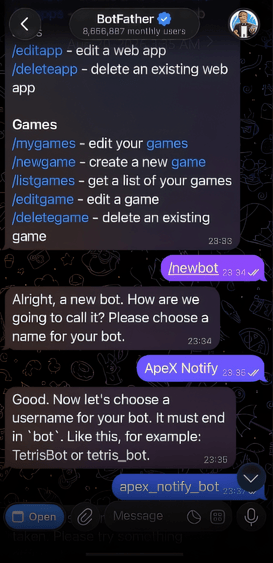
- ใน Telegram ค้นหา @BotFather ตัวจริงจะมีเครื่องหมายถูกสีฟ้า แล้วเปิดแชท
- ส่งคำว่า
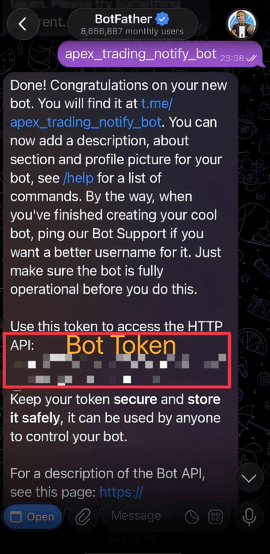
/newbotตั้งชื่อที่จะแสดงของบอท แล้วตั้ง username ที่ลงท้ายด้วย “bot” เช่นmytrades_alerts_bot - BotFather จะตอบกลับด้วย token ซึ่งเป็นรหัสยาวที่มีเครื่องหมายโคลอนอยู่ข้างใน ก๊อปเก็บไว้ ใครได้รหัสนี้ไปก็ใช้บอทของคุณได้ จึงห้ามให้คนอื่น
ขั้นที่ 2 — อนุญาต Telegram ใน MetaTrader
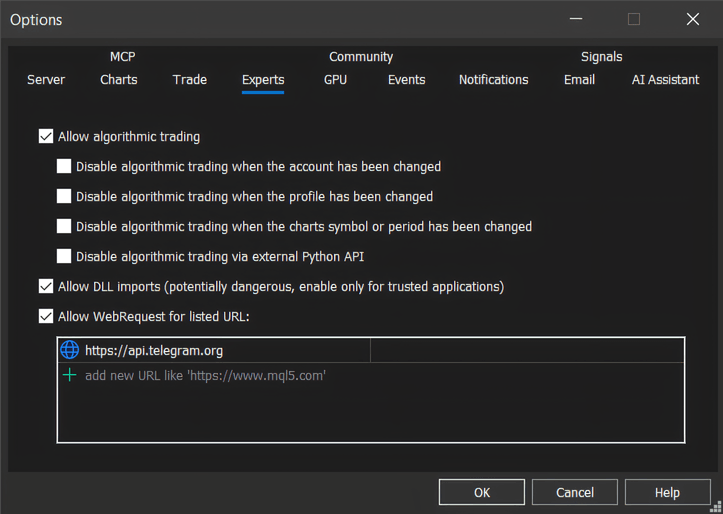
MetaTrader ยอมให้ EA ติดต่อได้เฉพาะที่อยู่ที่คุณใส่ไว้ในรายการ เปิด Tools › Options ไปที่แท็บ Expert Advisors ติ๊ก Allow WebRequest for listed URL เพิ่ม https://api.telegram.org แล้วกด OK
ขั้นที่ 3 — เปิดหน้าตั้งค่า Telegram แล้ววาง token
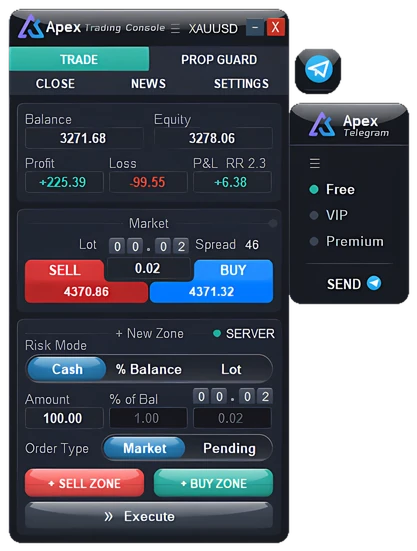
กดปุ่ม Telegram ทรงกลมข้างแผง คลิกช่อง Bot Token วาง token แล้วกด Enter เมื่อบันทึกแล้ว token จะถูกปิดไว้บนจอ ถ้าต้องการแก้ ให้คลิกที่ช่องอีกครั้ง
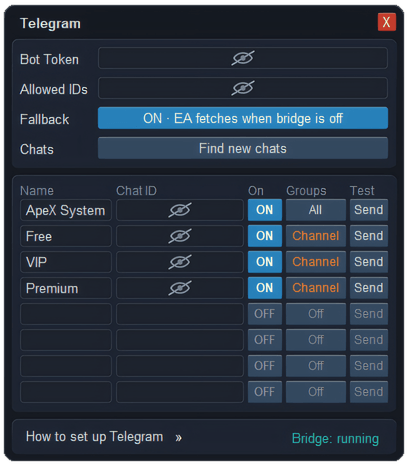
ขั้นที่ 4 — ใส่ ID ของคุณในช่อง Allowed IDs
Allowed IDs คือรายชื่อคนที่บอทจะยอมฟัง ช่องนี้รับ user ID ของ Telegram ที่เป็นตัวเลข ไม่ใช่ @username ของคุณ แอป Telegram ไม่ได้แสดงเลขนี้ให้เห็น ทางที่เร็วที่สุดคือเปิดบอทสำหรับดูเลข เช่น @userinfobot กด Start แล้วก๊อปตัวเลขที่มันตอบกลับมา
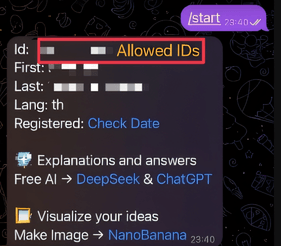
- วางตัวเลขลงในช่อง Allowed IDs แล้วกด Enter ถ้ามีมากกว่าหนึ่งคน ให้คั่นด้วยเครื่องหมายจุลภาค
- จะมีแถวชื่อ ApeX System โผล่ขึ้นในรายการแชท นั่นคือแชทส่วนตัวระหว่างคุณกับบอท ตั้งให้รับการแจ้งเตือนทุกกลุ่มไว้แล้ว
- ใน Telegram เปิดบอทตัวใหม่ของคุณแล้วกด Start เพราะ Telegram ไม่ยอมให้บอททักใครก่อน ถ้าคนนั้นยังไม่เคยเริ่มแชทกับมัน
ถ้าช่อง Allowed IDs ว่าง จะไม่มีใครผ่านเลย การแจ้งเตือนยังส่งออกไปได้ แต่บอทจะไม่รับคำสั่ง และกลุ่มที่คุณพิมพ์ข้อความลงไปจะไม่ถูกหาเจอด้วย Find new chats
ขั้นที่ 5 — ส่งข้อความทดสอบ
ที่แถว ApeX System กด Send ในคอลัมน์ Test มือถือของคุณควรได้ข้อความ “connection test OK” จากบอท และบนกราฟจะขึ้นว่า “Telegram: sent to ApeX System” ถ้าขึ้นคำว่า “failed” แทน ตัวเลขที่ตามมาจะบอกสาเหตุ ดูที่ถ้ามีอะไรไม่ทำงาน
แค่นี้ก็ตั้งค่าพื้นฐานเสร็จแล้ว ส่วนจะให้ส่งเหตุการณ์ไหนบ้าง เลือกทีละเหตุการณ์ได้ในคอลัมน์ Telegram ของหน้า Notify & Sound
ขั้นที่ 6 — เพิ่มกลุ่มหรือแชนแนล
ทำเฉพาะถ้าอยากให้แจ้งเตือนเข้ากลุ่ม หรืออยากส่งสัญญาณเข้าแชนแนลที่คุณดูแล รายการเก็บได้สูงสุดแปดแชท
- เพิ่มบอทของคุณเข้าไปในกลุ่มหรือแชนแนลในฐานะผู้ดูแล (admin)
- โพสต์คำว่า
/apexลงในห้องนั้น - ภายในห้านาที กด Find new chats ห้องที่เจอจะขึ้นเป็นรายการที่ติ๊กไว้ให้แล้ว กด Add selected
- กดปุ่มในคอลัมน์ Groups ของแถวใหม่ แล้วเลือก System ถ้าเป็นห้องรับแจ้งเตือน แล้วติ๊กว่าจะให้ห้องนั้นรับเรื่องกลุ่มไหนบ้าง หรือเลือก Channel ถ้าเป็นห้องที่คุณส่งสัญญาณเองจากแถบส่งสัญญาณ รายละเอียดของการ์ดอยู่ในขั้นที่ 7
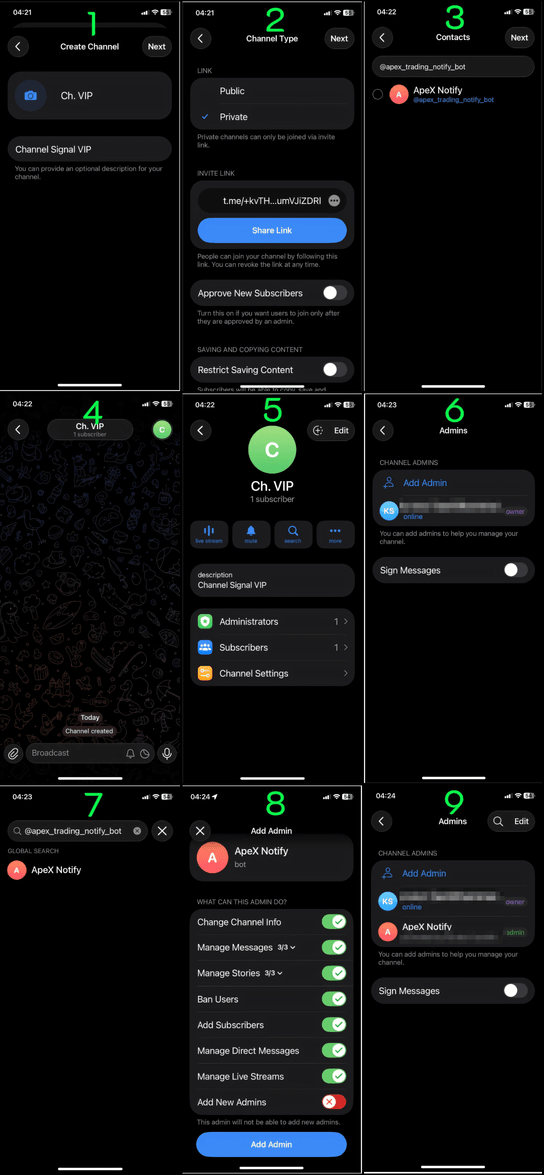
ยังไม่มีแชนแนล ภาพด้านล่างไล่ให้ดูในแอป Telegram บนมือถือ เรียงตามเลข 1 ตั้งชื่อแชนแนล · 2 เลือก Public หรือ Private · 3 ข้ามการเพิ่มสมาชิก · 4 แชนแนลถูกสร้างแล้ว · 5 เปิดหน้าข้อมูลแชนแนลแล้วแตะ Administrators · 6–7 แตะ Add Admin แล้วค้นหา username ของบอท · 8 ปล่อยสิทธิ์ไว้ตามเดิมแล้วแตะ Add Admin · 9 บอทขึ้นเป็นแอดมินแล้ว
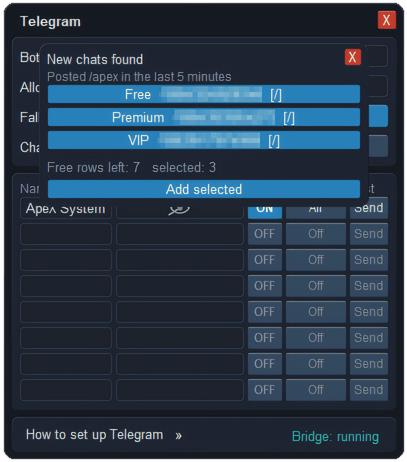
ปุ่ม Find new chats ไม่ได้ไปถาม Telegram ตอนที่กด มันแสดงสิ่งที่คอนโซลรับไว้แล้ว จึงต้องมีตัวรับข้อความทำงานอยู่ คือ Bridge service ในขั้นที่ 8 หรือถ้าไม่มี ให้มีกล่องร่างอยู่บนกราฟและเปิด Fallback ไว้ ซึ่งตอนนั้นคอนโซลจะเช็คข้อความทุก 25 วินาที หรือจะพิมพ์ chat ID ลงในแถวว่างเองก็ได้ หัวข้อ How to set up Telegram ด้านล่างหน้าต่างบอกวิธีหาเลขนี้
ขั้นที่ 7 — เลือกว่าแต่ละห้องรับอะไร
ทุกแชทในรายการมีการ์ด Groups ของตัวเอง เปิดได้จากปุ่มในคอลัมน์ Groups ของแถวนั้น สำหรับแชทส่วนตัวของคุณ คือแถว ApeX System ที่เกิดขึ้นในขั้นที่ 4 ซึ่ง Chat ID ของแถวนี้คือเลขเดียวกับที่คุณใส่ในช่อง Allowed IDs บนจอเลขถูกปิดไว้ ให้ดูจากชื่อแถวแทน
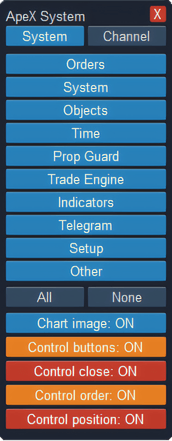
- System หรือ Channel — ห้องนี้เป็นห้องแบบไหน แชทส่วนตัวของคุณต้องเป็น System ซึ่งรับการแจ้งเตือนของคุณ และภายหลังรับคำสั่งได้ด้วย ส่วน Channel ใช้กับห้องที่คุณส่งสัญญาณจากแถบส่งสัญญาณ แชนแนลจะไม่ได้รับอย่างอื่นเลย และส่วนที่ 2 กับ 3 จะหายไปจากการ์ด
- กลุ่มการแจ้งเตือน — ปุ่มสีฟ้าคือกลุ่มที่ห้องนี้จะได้รับ ตั้งแต่ Orders ถึง Other ปุ่ม All กับ None เปิดหรือปิดทุกกลุ่มในทีเดียว ส่วน Chart image ใช้ให้ข้อความเตือนเรื่องการเทรดมีภาพกราฟตามไปด้วย เหตุการณ์ไหนอยู่กลุ่มไหน และจะส่งเข้า Telegram หรือไม่ ตั้งได้ในหน้า Notify & Sound
- ชุดปุ่ม Control — ให้แชทนี้สั่งงานและกดปุ่มได้ ใช้ได้เมื่อมี Bridge service เท่านั้น ดูขั้นที่ 8
ขั้นที่ 8 — สั่งงานจากมือถือ (ไม่บังคับ)
การแจ้งเตือนและการส่งสัญญาณทำงานได้โดยไม่ต้องมีขั้นนี้ ส่วนการพิมพ์คำสั่งและการกดปุ่มในแชท ต้องมี service ฟรี ApeX Telegram Bridge ที่คอยรับข้อความตอบกลับตลอดเวลา
- ดาวน์โหลด ApeX Telegram Bridge จากหน้าดาวน์โหลด
- ใน MetaTrader เลือก File › Open Data Folder แล้วก๊อปไฟล์ไปไว้ที่
MQL5\Services - ในหน้าต่าง Navigator คลิกขวาที่ Services แล้วเลือก Refresh จากนั้นคลิกขวาที่ ApeXTgBridge เลือก Add Service แล้วกด OK
- กลับมาที่หน้าตั้งค่า Telegram มุมล่างควรขึ้นว่า Bridge: running
- เปิดการ์ด Groups ของแถว ApeX System (ขั้นที่ 7) แล้วเปิดสิ่งที่ต้องใช้ในส่วนที่ 3
| สวิตช์ในส่วนที่ 3 | อนุญาตอะไร |
|---|---|
| Control buttons | ทำให้แชทนี้เป็นห้องคุม ซึ่งเป็นห้องเดียวที่สั่งงานได้ มีได้แค่ห้องเดียว เปิดที่ห้องนี้แล้วห้องอื่นจะถูกปิดเอง และยังเพิ่มปุ่มวางไม้ ยิงไม้ และยกเลิก ให้ข้อความจากระบบเทรดอัตโนมัติด้วย |
| Control close | ปุ่มปิดไม้จากคำสั่ง /close, /closeprofit และ /closeloss |
| Control order | ปุ่ม ✕ สำหรับยกเลิกไม้รอในคำสั่ง /orders |
| Control position | ปุ่ม ✕ สำหรับปิดไม้ที่เปิดอยู่ทีละไม้ในคำสั่ง /positions |
Control close, order และ position ปิดไว้ทั้งหมดตั้งแต่แรก ระหว่างที่ตัวไหนยังปิดอยู่ บอทจะตอบคำสั่งนั้นด้วยข้อความบอกว่าต้องเปิดสวิตช์ตัวไหน แทนที่จะส่งปุ่มมา
รายการคำสั่งทั้งหมดอยู่ในหน้า MT5 กับ Telegram
ถ้ามีอะไรไม่ทำงาน
| สิ่งที่เห็น | ต้องทำอะไร |
|---|---|
| Telegram blocked | ยังไม่ได้ใส่ที่อยู่ใน Tools › Options › Expert Advisors ให้เพิ่ม https://api.telegram.org ตามขั้นที่ 2 แล้วกด Send ใหม่ |
| failed (HTTP 401) | Telegram ไม่รับ token ให้ก๊อปจาก BotFather มาใหม่แล้ววางให้ครบ อาการนี้ไม่ใช่การโดนแบน |
| failed (HTTP 403) | บอทไม่ได้รับอนุญาตให้เขียนเข้าแชทนั้น ถ้าเป็นแชทส่วนตัวให้กด Start ถ้าเป็นกลุ่มหรือแชนแนลให้เช็คว่าบอทยังเป็นผู้ดูแลอยู่ |
| failed (HTTP 400) | Telegram ไม่รู้จัก chat ID นั้น ให้เช็คตัวเลขในแถวนั้น หรือหาห้องนั้นใหม่ด้วย Find new chats |
| No new chats found | โพสต์ /apex ใหม่แล้วกด Find new chats ภายในห้านาที และเช็คว่ามีตัวรับข้อความทำงานอยู่ (ขั้นที่ 6) ถ้าขึ้นว่ามีบัญชีอื่นกำลังรับข้อความของบอทนี้อยู่ จะหาห้องได้จากบัญชีนั้นเท่านั้น เพราะบอทหนึ่งตัวถูกอ่านได้ทีละบัญชี |
| พิมพ์คำสั่งแล้วไม่มีคำตอบ | เช็คว่ามุมหน้าต่างขึ้น Bridge: running พิมพ์ในห้องคุม และ ID ของคุณอยู่ใน Allowed IDs โดยแท็บ Experts ของ MetaTrader จะบอกเลข ID ที่ถูกปฏิเสธไว้ ถ้ากดปุ่มแล้วไม่มีอะไรเกิดขึ้น ส่วนใหญ่เป็นเพราะสวิตช์ Control ตัวที่เกี่ยวข้องยังปิดอยู่ |
คำถามที่พบบ่อย
token ของบอทถูกส่งไปที่ ApeX ไหม
ไม่ มันอยู่ใน MetaTrader บนเครื่องของคุณ และข้อความวิ่งจากโปรแกรมของคุณตรงไปถึง Telegram
มีหลายบัญชีเทรด ต้องตั้งค่าทุกบัญชีไหม
ต้องตั้ง ค่าของ Telegram เก็บแยกตามบัญชีเทรด ถ้าเปลี่ยน token ของบอท ต้องไปเปลี่ยนในทุกบัญชีที่ใช้บอทนั้น บอทตัวเดียวส่งข้อความจากทุกบัญชีได้ แต่อ่านข้อความตอบกลับได้ทีละบัญชี
ต้องมี Bridge ถึงจะได้แจ้งเตือนไหม
ไม่ต้อง การแจ้งเตือน รูปกราฟ และการส่งสัญญาณเข้าแชนแนล คอนโซลส่งเองได้ Bridge ใช้สำหรับคำสั่งกับปุ่มในแชทเท่านั้น
ตรวจกับ ApeX Trading Console 6.593