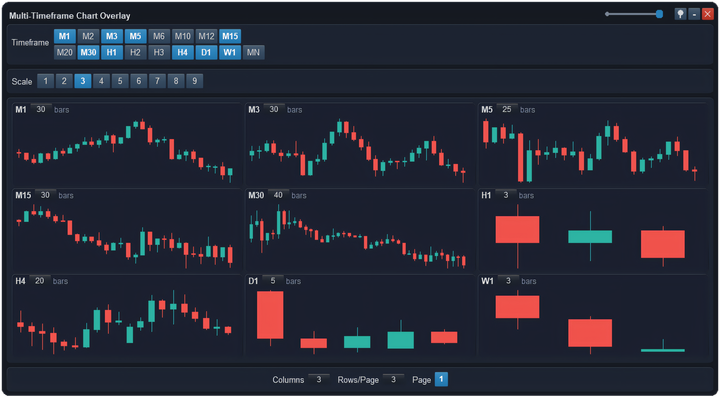
ApeX Trading Console ซึ่งเป็น MT5 trade manager แสดงแท่งเทียนของสินค้าบนกราฟได้ถึง 12 ไทม์เฟรมพร้อมกัน เรียงกันในหน้าต่างเดียว ตั้งแต่ M1 ถึงรายเดือน กด ☰M บนแถบ Tools เลือกไทม์เฟรมที่ต้องการ ตั้งจำนวนคอลัมน์และแถว แล้วเลือกว่าแต่ละกรอบจะโชว์กี่แท่ง แท่งเทียนอัปเดตทุกวินาทีด้วยสีเดียวกับกราฟของคุณ ดับเบิลคลิกที่ชื่อไทม์เฟรมเพื่อเปลี่ยนกราฟไปไทม์เฟรมนั้น
เปิดหน้าต่าง
กด ☰M บนแถบ Tools หน้าต่างชื่อ Multi-Timeframe Chart Overlay ถ้ายังไม่มีแถบนี้บนกราฟ ให้เปิด Tools Bar เป็น ON ในแท็บ Settings ของแผง กด ☰M อีกครั้งหรือกด X เพื่อปิด หน้าต่าง ตำแหน่งบนจอ และค่าทุกอย่างในนั้นจะยังอยู่หลังเปลี่ยนไทม์เฟรม

เลือกไทม์เฟรมยังไง
กรอบ Timeframe มี 17 ปุ่ม คือ M1, M2, M3, M5, M6, M10, M12, M15, M20, M30, H1, H2, H3, H4, D1, W1 และ MN คลิกเพื่อเพิ่ม คลิกซ้ำเพื่อเอาออก กรอบแท่งเทียนจะเรียงตามลำดับเดียวกันนี้ ค่าเริ่มต้นเลือก M1, M5, M15 และ H1 ไว้
ตั้งขนาดและการจัดวางยังไง
- Scale 1–9 กำหนดขนาดของหน้าต่างทั้งใบ ตั้งแต่เล็กไปจนเกือบเต็มกราฟ กรอบแท่งเทียนแบ่งพื้นที่นั้นกัน
- Columns (1–4) และ Rows/Page (1–3) กำหนดตาราง หน้าหนึ่งจึงใส่ได้สูงสุด 12 กรอบ แตะตัวเลขแต่ละครั้ง ค่าจะขยับไปหนึ่งขั้น
- ถ้าเลือกไทม์เฟรมเกินจำนวนช่อง จะมีปุ่ม Page ให้เปลี่ยนหน้า
ตั้ง Columns 1 และ Rows 1 จะได้กรอบใหญ่กรอบเดียว เหมาะกับการวางไทม์เฟรมใหญ่ไว้มุมจอขณะดูไทม์เฟรมเล็ก
แต่ละกรอบโชว์กี่แท่ง
เริ่มต้นที่ 50 แท่ง คลิกตัวเลขข้างชื่อไทม์เฟรมที่หัวกรอบ แล้วเลือก 1, 3, 5, 10, 20, 25, 30, 40, 50, 60, 75 หรือ 100 แต่ละไทม์เฟรมจำค่าของตัวเอง M1 จึงโชว์ 100 แท่งได้ในขณะที่ H4 โชว์ 20 แท่ง
แท่งเทียนใช้สีเดียวกับกราฟของคุณ และอัปเดตทุกวินาที แท่งขวาสุดคือแท่งที่กำลังก่อตัว โดยมีที่ว่างเล็กน้อยต่อท้าย กรอบที่ขึ้นว่า Loading… กำลังรอ MetaTrader โหลดข้อมูลย้อนหลังของไทม์เฟรมนั้น
ไปที่ไทม์เฟรมนั้นยังไง
ดับเบิลคลิกที่ชื่อไทม์เฟรม เช่น "M15" ที่หัวกรอบ กราฟจะเปลี่ยนเป็นไทม์เฟรมนั้นและหน้าต่างจะปิด คุณจึงเข้าไปดูกราฟได้ทันที การคลิกตรงอื่นในกรอบจะไม่เกิดอะไรขึ้น เลยจิ้มดูใกล้ ๆ ได้โดยไม่เปลี่ยนไทม์เฟรมโดยไม่ตั้งใจ
โปร่งแสง ย่อ และปักหมุด
| บนแถบหัว | ทำอะไร |
|---|---|
| สไลเดอร์ | ความทึบของหน้าต่าง ตั้งแต่ 10% ถึงทึบเต็มที่ ให้มองทะลุเห็นกราฟได้ |
| − | ซ่อนกรอบ Timeframe, Scale และแถวล่าง หน้าต่างคงขนาดเดิม กรอบแท่งเทียนจึงใหญ่ขึ้น กด □ เพื่อเอากลับมา |
| หมุด (ซ้ายของ −) | ปักหน้าต่างไว้กับที่ และให้เมาส์ทะลุผ่านได้ คุณลากและซูมกราฟข้างใต้ได้ และดับเบิลคลิกเส้นที่วาดไว้ข้างใต้ได้ ระหว่างปักหมุด ปุ่มหมุดจะเป็นสีฟ้า หน้าต่างจะถอยไปอยู่ด้านหลังแท่งเทียน ส่วนปุ่มที่ยังใช้ได้มีแค่ปุ่มหมุด กดอีกครั้งเพื่อปลด |
สิ่งที่มันทำไม่ได้
- มีแค่แท่งเทียน ไม่มีอินดิเคเตอร์ เส้นที่วาด สเกลราคาหรือเวลา และเลื่อนย้อนหลังในกรอบไม่ได้ ใช้สำหรับดูเร็ว ๆ ถ้าจะวิเคราะห์ให้เปิดไทม์เฟรมนั้นจริง
- สินค้าเดียว ทุกกรอบแสดงสินค้าของกราฟที่ติดตั้งคอนโซลไว้
- สูงสุด 100 แท่งต่อกรอบ เลือกได้เฉพาะจำนวนที่มีให้เลือก
คำถามที่พบบ่อย
ดูหลายไทม์เฟรมพร้อมกันใน MT5 ยังไง
ตัว MetaTrader ต้องเปิดหน้าต่างกราฟแยกทีละไทม์เฟรม ถ้าใช้คอนโซล กด ☰M ติ๊กไทม์เฟรมที่ต้องการ แล้วทั้งหมดจะเรียงกันในหน้าต่างเดียวบนกราฟที่เปิดอยู่แล้ว
หน้าต่างว่างเปล่า เกิดอะไรขึ้น
ยังไม่ได้ติ๊กไทม์เฟรมไหนเลย หน้าต่างจะบอกไว้ตรงกลาง ให้เลือกในกรอบ Timeframe ถ้าย่อหน้าต่างด้วยปุ่ม − ไว้ ให้กด □ ก่อนเพื่อให้กรอบนั้นกลับมา
กดอะไรในหน้าต่างไม่ได้เลย
หน้าต่างถูกปักหมุดอยู่ สังเกตปุ่มหมุดบนแถบหัวจะเป็นสีฟ้า กดปุ่มนั้นเพื่อปลดหมุด
ตรวจกับ ApeX Trading Console 6.593